Hướng dẫn quay video đóng gói tự động bằng mã vận đơn — 3 bước
Đội ngũ CoClipNha · Đăng · Đọc khoảng 4 phút
Bài này dành cho người đứng gói, kể cả người không rành máy tính. Làm theo thứ tự từ trên xuống là chạy được.
Cần có gì trước
- Máy tính Windows 10 hoặc 11. Máy văn phòng cũ vẫn chạy được; máy yếu thì hạ mức nén trong Cài đặt.
- Webcam USB có lấy nét tự động. Không dùng được camera điện thoại. Camera lấy nét cố định cho ra mã vận đơn mờ, máy đọc không ra.
- Giá đỡ để camera nhìn thẳng xuống mặt bàn gói.
- Chỗ trống trên ổ cứng. Video khá nhẹ — xem bài video đóng gói tốn bao nhiêu dung lượng.
Không cần internet để quay, không cần tạo tài khoản.
Cài vào máy (khoảng 2 phút)
Vào trang Tải về, bấm Tải về miễn phí, mở file vừa tải và bấm theo hướng dẫn trên màn hình. Nếu Windows hiện hộp thoại xanh báo "không rõ nhà phát hành", đó là vì phần mềm chưa mua chứng chỉ ký số — bấm "Thông tin thêm" (More info) rồi "Vẫn chạy" (Run anyway).

Thiết lập lần đầu (làm một lần, khoảng 5 phút)
- Mở app và chờ. Lần đầu hơi lâu vì máy đang tự dò sức quay. Thanh trên cùng chuyển xanh lá là sẵn sàng.
- Chọn đúng camera ở ô có hình máy quay dưới đáy màn hình — thấy đúng mặt bàn gói trong khung hình lớn là đúng. App nhớ camera theo cổng USB, nên cứ để dây cắm cố định một cổng.
- Gõ tên người gói vào ô Nhân viên đóng gói rồi ấn Enter. Tên này nằm luôn trong tên video.
- Chọn nơi lưu video bằng nút hình thư mục. Máy có ổ D rộng thì nên để ở ổ D.
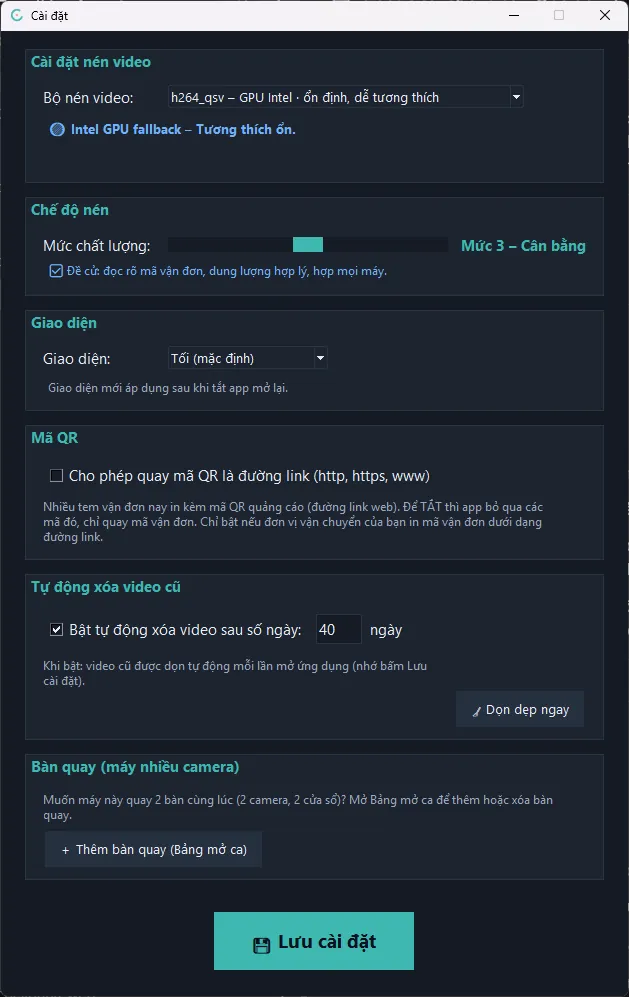
- Bật tự động xoá video cũ trong Cài đặt, điền 40 ngày, rồi bấm Lưu cài đặt. Lưu ý: video bị dọn là mất hẳn, không nằm trong Thùng rác.
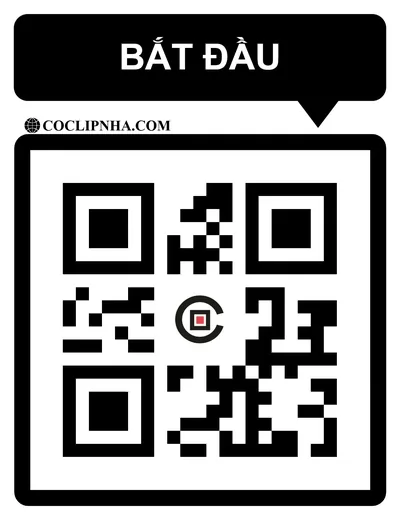
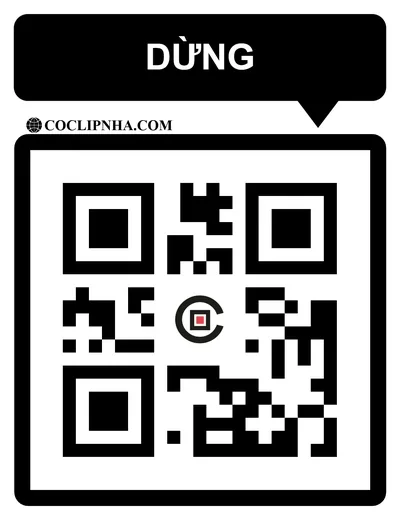
- In hai mã QR điều khiển ở trang Tải mã QR — một mã PAUSE để dừng và lưu, một mã START cho đơn không có mã vận đơn. In bằng giấy in nhiệt như in vận đơn là được.
Mỗi ngày chỉ ba việc
- Mở CoClipNha lên. Camera đã cắm sẵn, app mở ra là camera chạy. Chờ thanh trên cùng xanh lá.
- Dán mã vận đơn lên thùng như mọi khi, đưa qua trước camera. Nghe tiếng bíp, thanh trên cùng chuyển đỏ là đang quay. Cứ gói bình thường.
- Gói xong, quét mã đơn kế tiếp. Video đơn vừa rồi tự lưu, đặt tên theo mã đơn. Hết ca, bấm Thoát — đừng tắt máy ngang khi thanh còn đỏ.
Nhớ màu là đủ: xanh lá = đang chờ mã, đỏ = đang quay.


Mấy tình huống hay gặp
- Đơn không có mã vận đơn (khách mua tại chỗ, gửi xe khách): bấm nút Đơn Ngoài hoặc đưa mã START vào khung hình. Video tên Don Hang 001, 002…
- Gói xong mà chưa có đơn kế tiếp: đưa mã PAUSE vào khung hình hoặc bấm nút Dừng đỏ. Video được lưu ngay.
- Quay hỏng, muốn quay lại đúng mã đó: đưa lại mã cũ thì app kêu cảnh báo "đã quay rồi" để tránh trùng. Đưa mã ra khỏi camera 2 giây rồi quét lại lần nữa là quay.
- Máy báo "Mã QR này có đường link web": camera đang chỉ thấy mã QR quảng cáo in trên tem vận đơn. Xê tờ vận đơn cho mã vận đơn vào giữa khung hình.
- Đưa mã mãi không nhận: cầm mã cách camera 20–30 cm, giữ yên 1–2 giây, tránh đèn chiếu loá mặt giấy. Vừa quét xong một mã thì app nghỉ đọc vài giây để khỏi quét trùng.

Bản đầy đủ có ảnh chụp từng màn hình nằm ở trang Hướng dẫn sử dụng, kèm sổ tay PDF in ra để ở bàn gói.
Hỏi nhanh, đáp gọn
CoClipNha chạy trên máy nào?
Máy tính Windows 10 hoặc 11. Máy có chip Intel từ đời 4 trở lên là quay tốt; máy AMD hoặc máy cũ hơn vẫn dùng được, chỉ cần hạ mức nén.
Có cần internet không?
Không. Quay và lưu video hoàn toàn không cần mạng.
Một máy chạy được mấy bàn gói?
Một máy chạy được nhiều bàn, mỗi bàn một camera riêng; app nhớ mỗi bàn cắm camera ở cổng USB nào.